이 글은 PC 지오메트리 대쉬를 기준으로 작성되었습니다.
반갑습니다. 하이퍼체스입니다.
이번 글에서는 공짜로 사용 가능한 메가핵
Eclipse 모드에 대해 알아보겠습니다.
Eclipse 모드 설치 방법
우선, 이 Eclipse 모드는
반드시 Geode가 설치되어야 깔 수 있습니다
Geode를 설치하는 방법은 아래 링크를 참고하시길 바립니다.
🎮 지오메트리 대쉬 Geode 버전 다운로드 방법 (안드로이드 & PC)
안녕하세요! 오늘은 지메 유저라면 한 번쯤 들어봤을 **'지오메트리 대쉬(Geometry Dash)'**의 커스텀 버전 중 하나인 Geode 버전을 다운로드하고 설치하는 방법에 대해 알려드리겠습니다.Geode는 기존 G
note6991.tistory.com
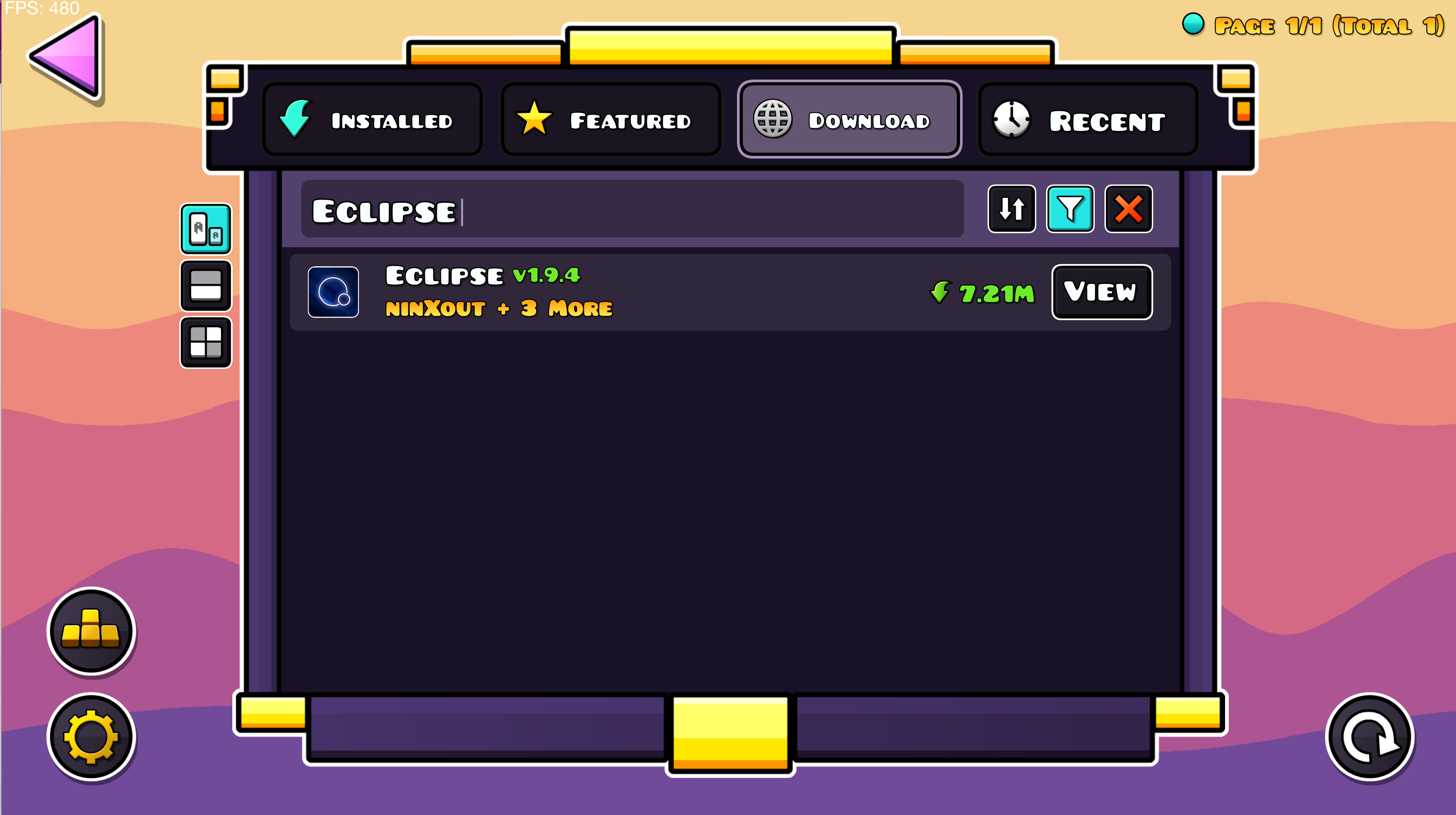
설치 방법은 간단합니다.
모드(Geode 마크 있는 버튼)를 누르고,
Download에서 "Eclipse" 라고 친 뒤, 설치하면 됩니다.
Eclipse 모드 리뷰
이 모드에서는 메가핵에서 지원하는 주요 기능의
한 80% 정도는 지원해준다고 보면 됩니다.
그래서 저도 잘 쓰고 있는 모드 중 하나입니다.
그럼 모드 리뷰 해보겠습니다.
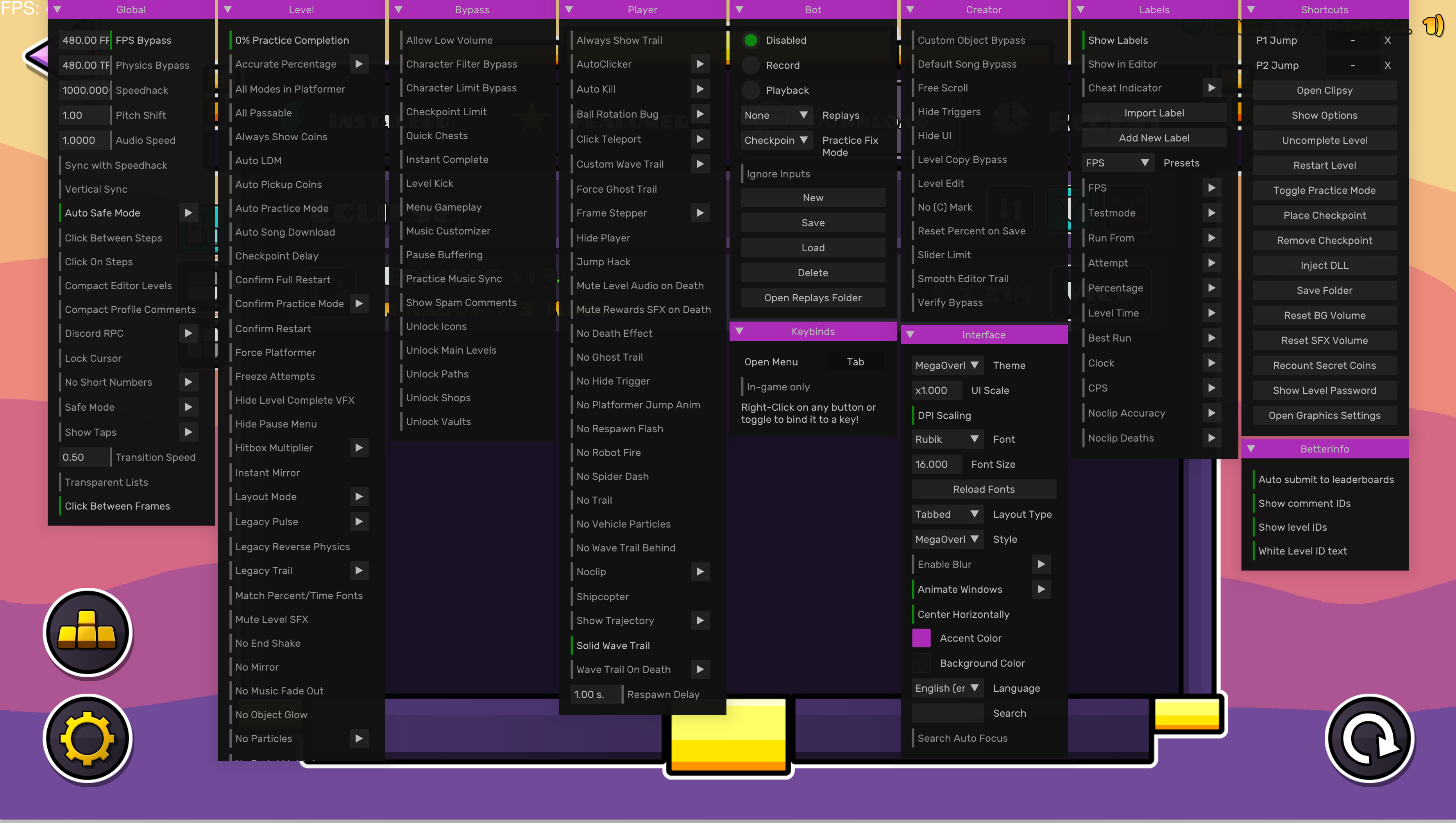
모드 실행 이후 Tab 키를 누르면
다음과 같이 뜨게 됩니다.
설정을 완료한 뒤에 글자나 세로 막대를 누르면
막대가 초록색이 되면서, 활성화가 됩니다.
단, 노클립, Physics Bypass 같이 게임 플레이에
큰 영향을 주는 모드의 경우에는, 레벨을 클리어 하더라도,
클리어로 인정되지 않으니, 주의하시길 바랍니다.
여기서 수 많은 모드들을 전부 다 볼 순 없고요.
이 중에서 정말 중요한 모드들만 보도록 하겠습니다.
Global
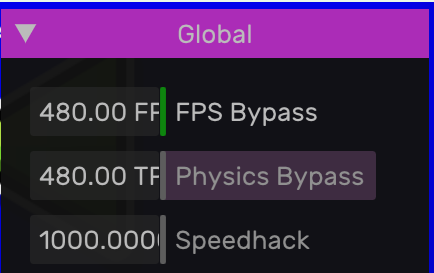
왼쪽에서 첫 번째로 있는 Global에서는 딱 3개만 보면 됩니다.
FPS, Physics Bypass, Speedhack 3가지입니다.
FPS Bypass는 화면을 조금 더 부드럽게 출력해줍니다.
그것도 컴퓨터 사양과 상관없이 출력해줍니다.
480FPS로 설정한다면, 1초에 480개의 장면이 보이기 때문에,
화면이 조금 더 부드럽게 바뀌는거죠.
단, 게임 물리에서는 1초당 240프레임만 허용하므로(2.2 기준),
화면만 부드러워진거지, 게임 물리가 바뀌어서
클릭이 더 쉬워지는 건 아닙니다.
Physics Bypass(TPS Bypass)는 정말로 게임 물리를 바꿉니다.
480TPS로 바꾼다면, 기존 2.2 물리인 240TPS보다,
프레임이 2배 더 늘어나기 때문에, 대부분 클릭이 더 쉬워지고,
기존에 불가능한 클릭이 가능하게 만들 수 있습니다.
단, 게임 물리가 바뀌는 핵이기 때문에, 이걸 킨 상태로 클리어 하는 건
클리어로 인정하지 않습니다.
Speedhack으로 플레이 속도를 조정할 수 있습니다.
스피드핵은 0.001배속에서, 1000배속까지 가능하며,
1이 기본 속도입니다.
당연하게도 게임 난이도에 큰 영향을 주기 때문에,
이걸 사용한 클리어는 인정되지 않습니다.
하지만 초반에 연습에서 클릭 패턴을 잡는 용도로는
이만한 모드가 없습니다.
Level
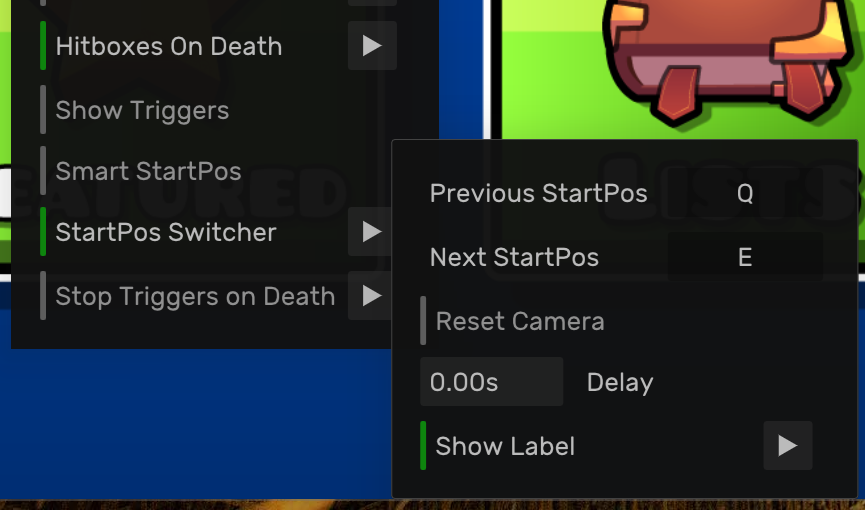
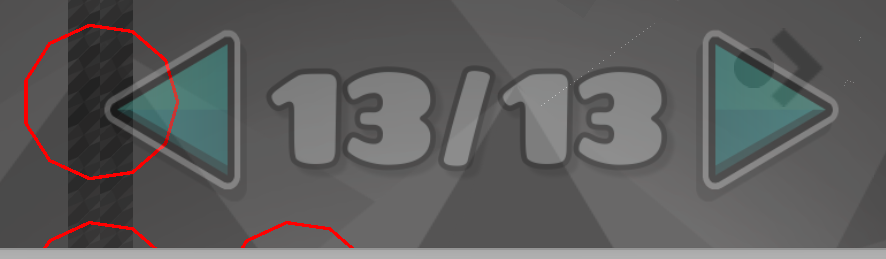
Level에서는 사실상 startpos switcher 만 보면 됩니다.
이 모드를 키면 오른쪽 사진처럼
스타트 포스가 2개 이상이 있는 맵의 경우에
다른 스타트포스로 이동할 수 있습니다.
전 스타트포스(Previous StartPos)랑,
다음 스타트포스(Next StartPos)를 설정하면,
스타트포스를 자유롭게 이동할 수 있습니다.
Player
Player에서는 총 2가지만 보면 됩니다.

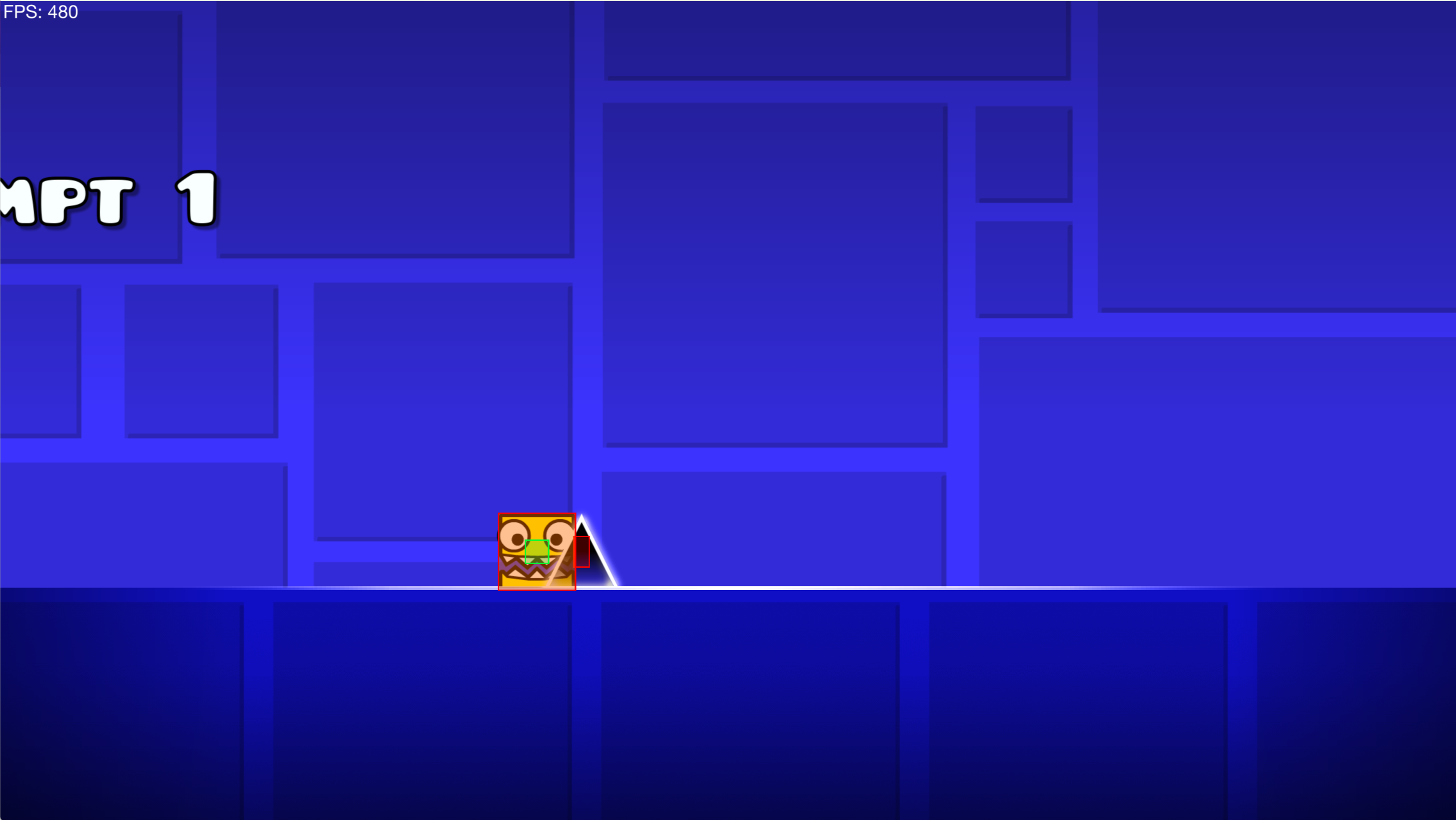
No Death Effect를 키게 되면, 아이콘이 죽을 때,
아이콘이 터지는게 아니라 멈추게 됩니다.
정확히 어디서 죽었는지 확인하기에 유용합니다.
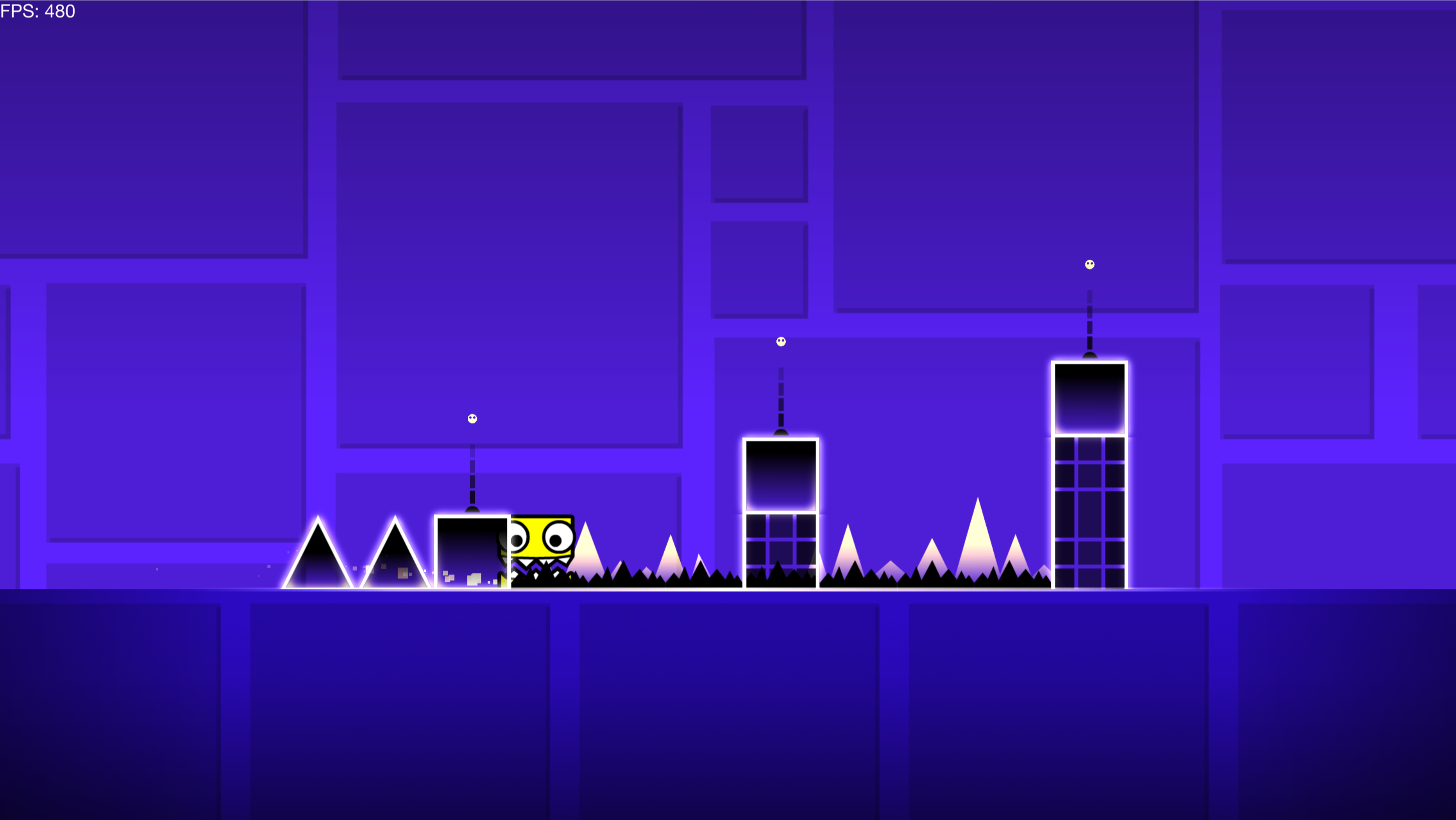
Noclip은 원래 죽는 걸 죽지 않게 해 줍니다.
당연히 이걸 사용 시 클리어로 인정되지 않습니다.
Noclip에서도 설정을 통해서 너무 많이 죽으면
바로 죽게 만들수도 있습니다.
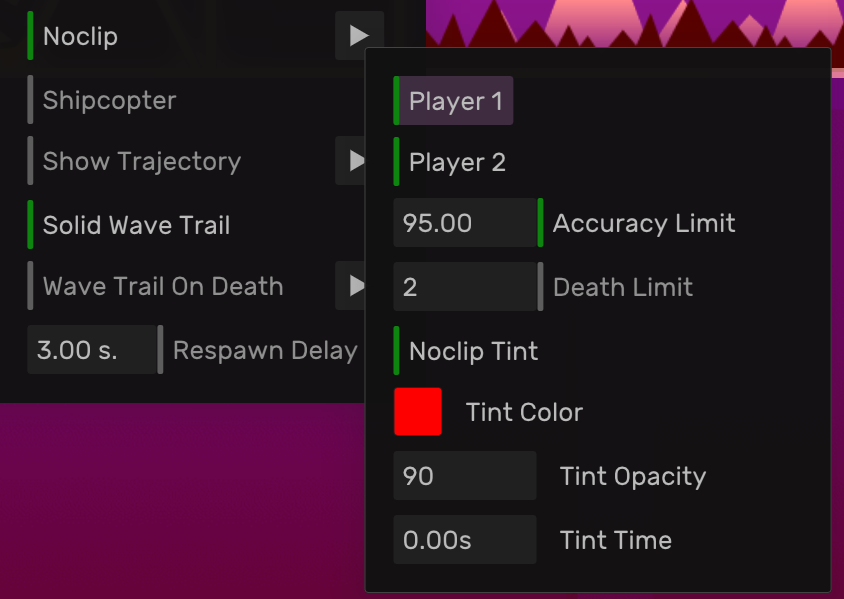
정확도(Accuracy limit)랑 데스 리미트(Death limit)가 있습니다.
정확도는 너무 많이 죽어서, 정확도가 95% 미만이 되면 바로 죽이는 거고,
데스는 죽은 횟수에 따라 죽이는 거라고 보시면 됩니다.
Tint color는 노클립을 사용한 상태에서 원래 죽는 판정인 경우,
화면을 색깔로 표시해 줍니다.
예를 들어서 원래 죽는 거였는데, 노클립이여서 산 경우,
Tint color가 빨간색이면 일시적으로 화면이 빨갛게 변합니다.
Lebel
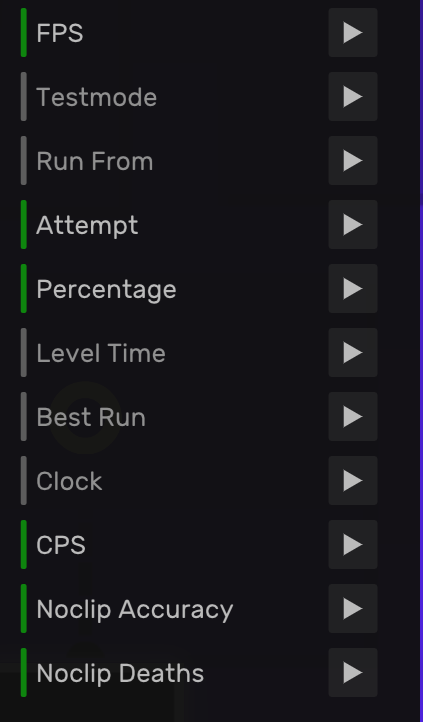
Lebel에서 이런 걸 표시할 수 있습니다.
이걸 전부 다 적자면 다음과 같습니다.
FPS: 1초에 몇 장 나오는지
Testmode: 연습(프렉티스 X, 스타트포스 등을 말함)
Run From: 몇 %에서 시작하는지
Attempt: 시도 횟수
Percentage: 퍼센트
Level time: 레벨 진행 시간
Best run: 중단 전까지 간 가장 최고기록
Clock: 실제 시간 표시
CPS: 1초에 몇 번 클릭하는지 측정
Noclip Accuracy: 노클립 정확도
Noclip Deaths: 노클립 사망 수
이 중에서 원하는 걸 클릭해서 활성화 하게 되면
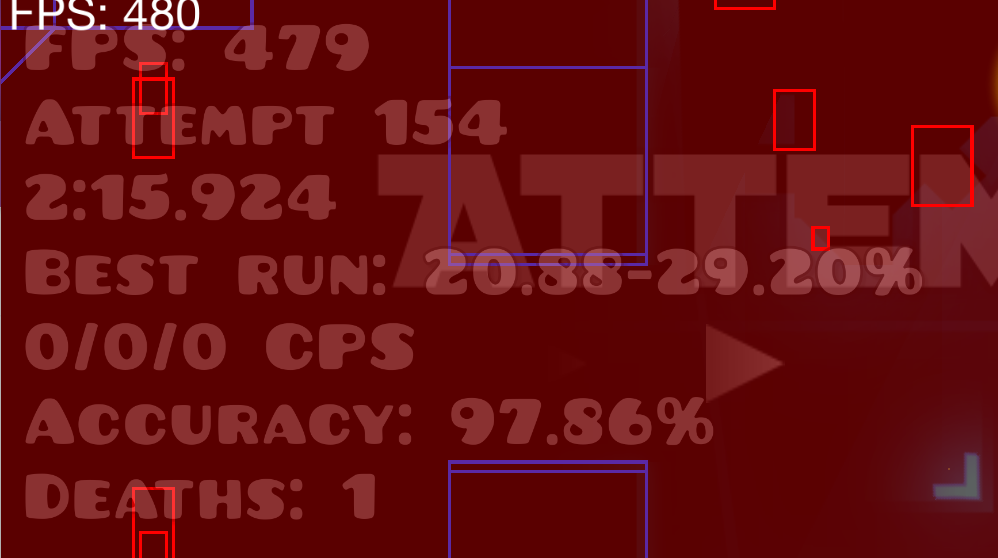
이렇게 왼쪽 위에다가 전부 표시가 됩니다.
Bot
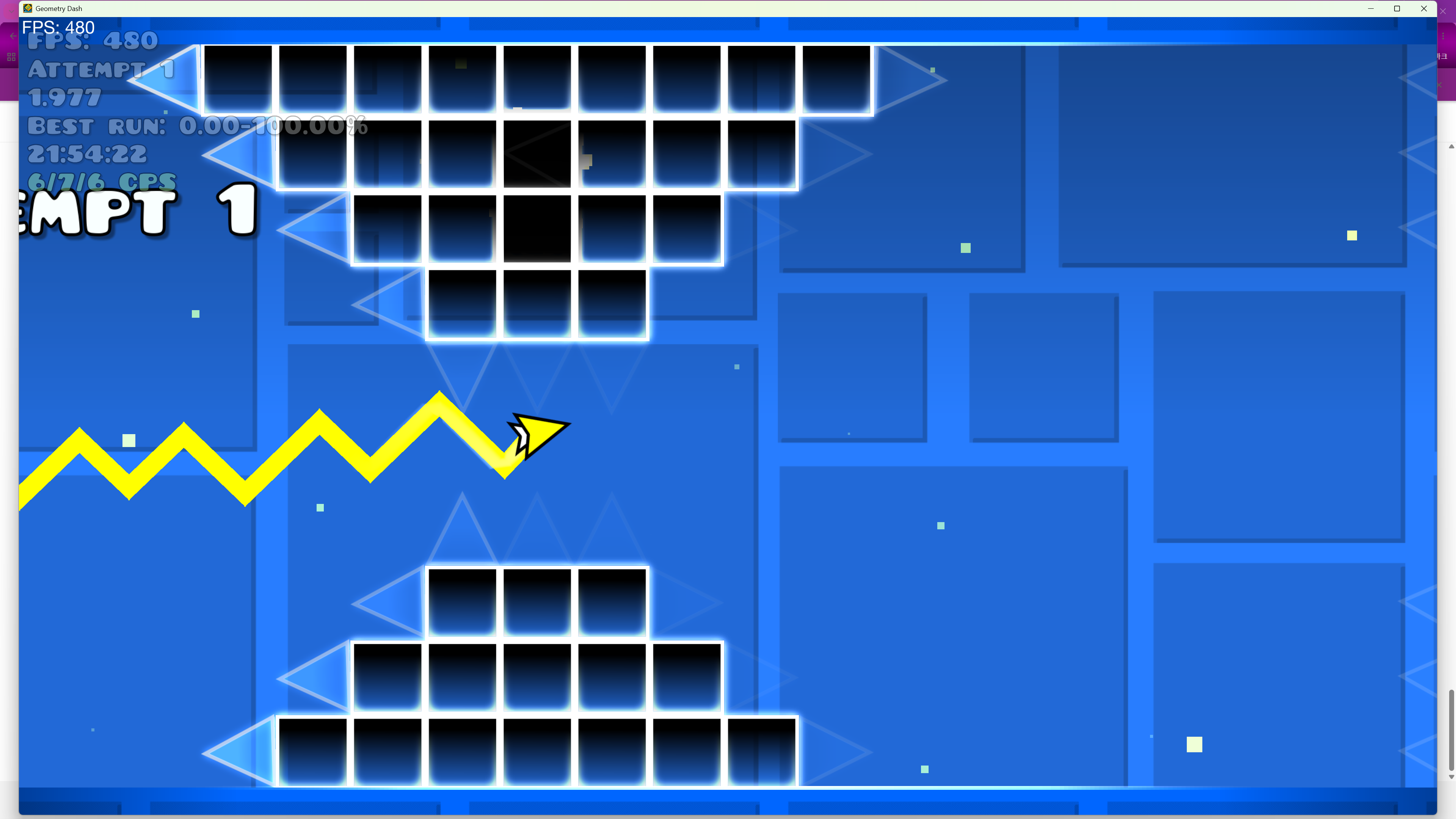
마지막으로는 봇입니다.
네, 말 그대로 봇을 돌릴 수 있습니다.
단, 봇을 돌리기 전에 먼저
프랙티스 등으로라도 직접 깨는 과정을 거쳐야
봇을 돌릴 수 있습니다.
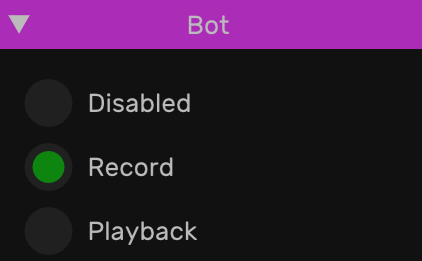
여기서 Disabled는 봇 기능을 끄는 겁니다.
Record를 누르면 이제 플레이어가 직접 플레이하고요.
프렉티스 모드 등으로 먼저 완주하는 걸 해야 합니다.
Playback을 누르면, 다음 어템부터 봇이 전에 Record로 기록된
경로를 따라서 똑같이 따라 이동합니다.
단, 체크포인트 위치가 좋지 않은 경우, 봇도
죽을 수 있으므로, 이 점은 알아두시길 바랍니다.
이 외에도 좋은 기능들이 있긴 합니다만, 가장 중요한 부분은
이 정도로 볼 수 있을 듯 하고요.
직접 다운로드 하셔서 건드려보는 편이
조금 더 나으실 겁니다.
이번 글은 여기까지고요.
다음에는 또 다른 글로 찾아뵙겠습니다.
'지오메트리 대쉬' 카테고리의 다른 글
| [지오메트리 대쉬] 프랙티스(연습모드) 브금을 없애는 방법 (0) | 2025.09.07 |
|---|---|
| [지오메트리대쉬] 쉬운 이데 - 미데 추천 (1) | 2025.07.29 |
| 직접 써 보고 적는 Geode 모드 5개 추천 (5) | 2025.07.11 |
| 🎮 지오메트리 대쉬 Geode 버전 다운로드 방법 (안드로이드 & PC) (0) | 2025.07.07 |
| PC 지오메트리 대쉬 서치(Search) 버튼 없을 때 해결법 (0) | 2025.06.14 |


